
Video rehberini YouTube'da izleyin
- “Administration” menüsünün altındaki “Import” düğmesine tıkladığınızda (Şekil 4) veri aktarma bölümü açılır.
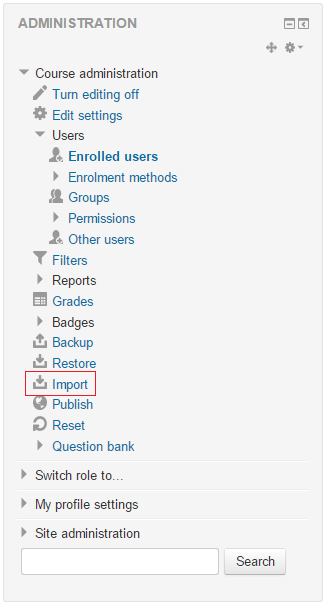 Şekil 4
 - “Import” sayfasında (Şekil 5) sistemdeki mevcut dersler listelenir. İçe aktarılacak dersin adının yanındaki seçim düğmesini işaretleyip “Continue” düğmesine tıkladığınızda, dersin hangi bölümlerinin aktarılacağını seçeceğiniz sayfa (“Backup settings” sayfası) açılır.
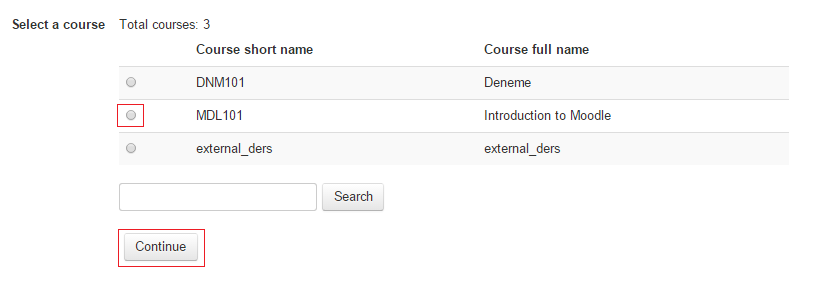 Şekil 5
 - “Backup settings” sayfası (Şekil 6) dersin içe aktarılabilecek alanlarını gösterir. Bir önceki adımda aktarılacak bölümleri işaretledikten sonra “Next” düğmesine tıklayın; diğer kopyalama seçenekleri görüntülenir.
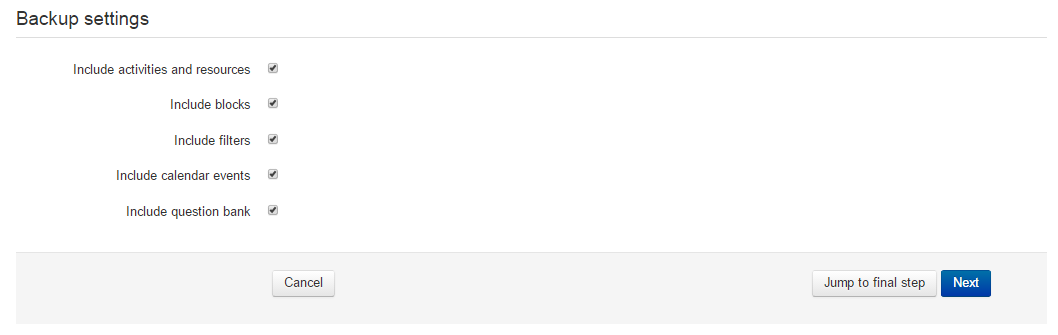 Şekil 6
 - Dersin aktarılacak bölümlerini işaretledikten sonra “Next” düğmesine tıklayın; aktarılacak bölümler hakkında bilgi içeren bir sayfa (Şekil 7) açılır.
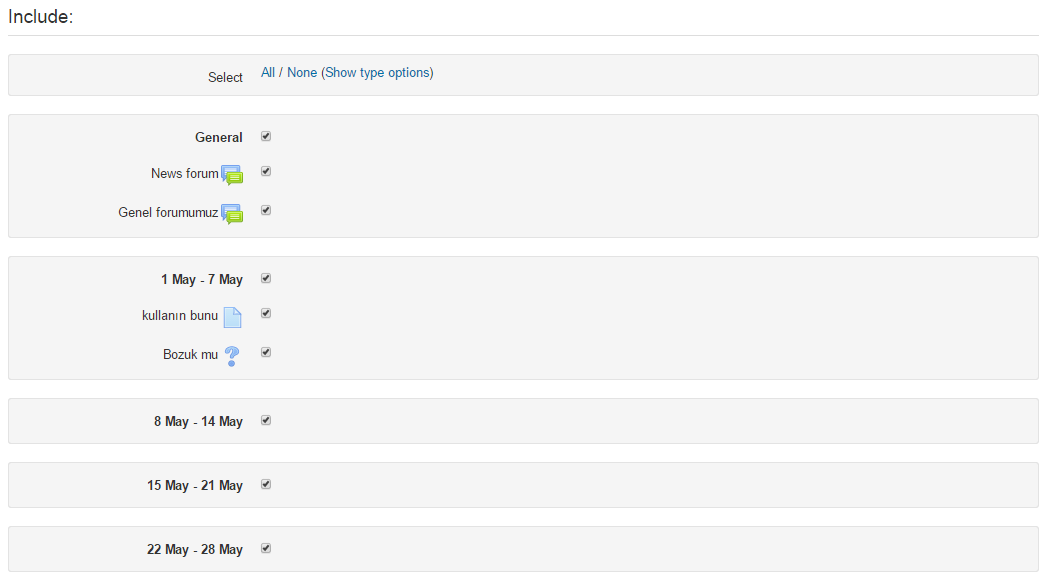 Şekil 7
 - Bu adımlar tamamlandığında, ders hakkında bilgi içeren (hangi bölümlerin aktarılıp hangilerinin aktarılmayacağını gösteren) bir özet sayfası açılır. Bilgileri onayladıktan sonra “Perform import” düğmesine tıklayarak son adımı tamamlayın (Şekil 8).
 Şekil 8
 - Şekil 9'daki mesaj, işlemin başarıyla tamamlandığını gösterir.
 Şekil 9
 - Geçmiş dersin verileri artık güncel derse aktarılmıştır ve kullanıma hazırdır.
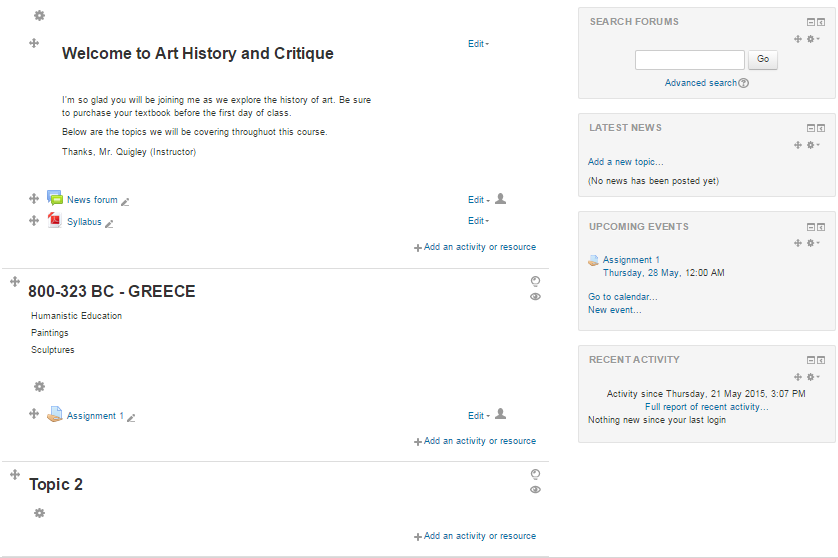 Şekil 10