
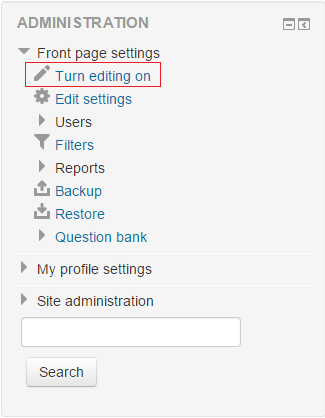
- Düzenleme araçlarını etkinleştirmek için Moodle'a giriş yaptıktan sonra yönetim panelinde “Turn editing on” seçeneğini seçin (Şekil 1). Yönetim paneli sayfanın sol alt köşesindedir.
 Şekil 1
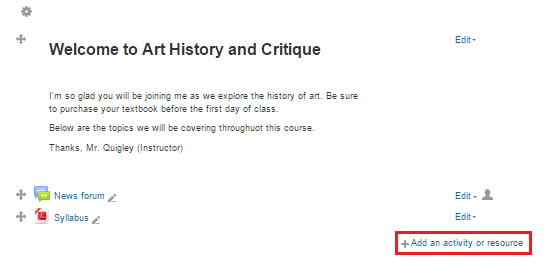
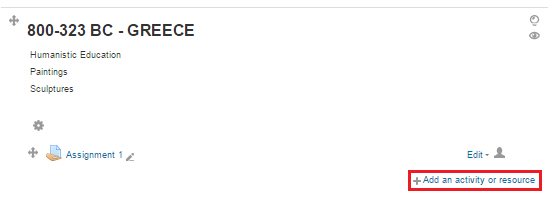
 - Ders sayfasında, sayfanın üstündeki “+ Add an activity or resource” bağlantısına tıklayın. Sayfanın üstündeki bağlantı
 Şekil 2 İlgili konunun altındaki bağlantı
  Şekil 3
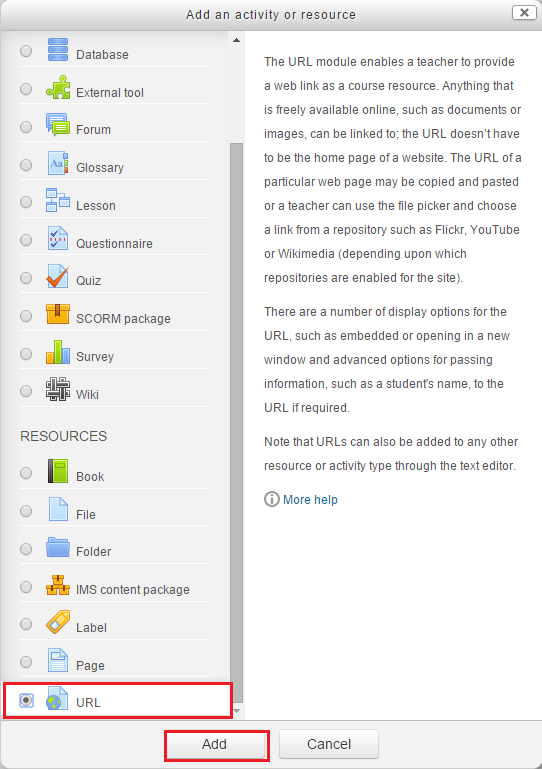
 - Açılan pencerenin sol tarafındaki “URL” seçeneğini seçin ve “Add” düğmesine tıklayın (Şekil 4).
 Şekil 4
 - Ardından bağlantı adını girin, kopyaladığınız Dropbox bağlantısını “External URL” alanına yapıştırın ve “Save and display” ya da “Save and return to course” düğmesine tıklayın (Şekil 5).
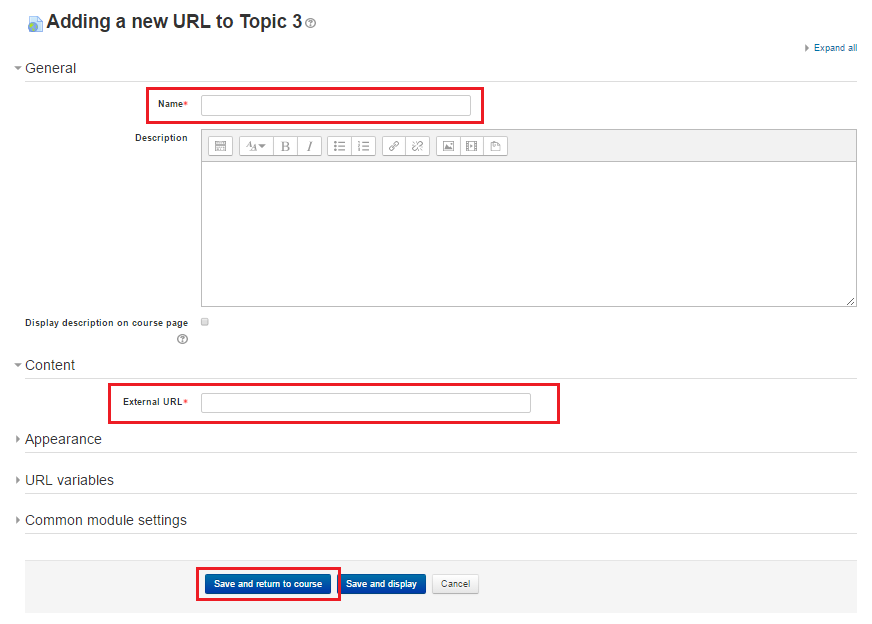 Şekil 5
 - Bir dosyanın Dropbox bağlantısını kopyalamak için Dropbox'ta dosyanın yanındaki “link” düğmesine tıklayın (Şekil 6).
 Şekil 6
 - Ardından sayfadaki adresi (URL) kopyalayın (Şekil 7).
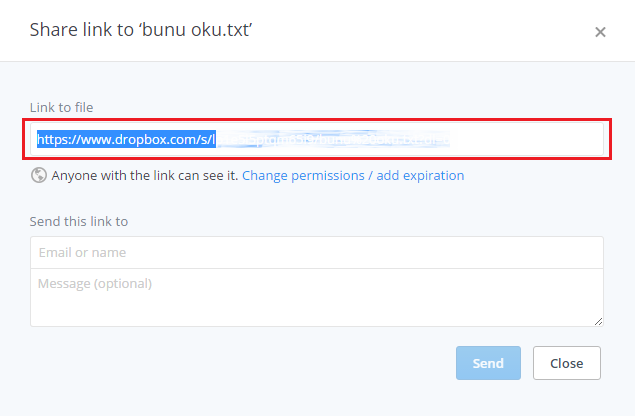 Şekil 7
Dropbox'tan nasıl dosya eklenir?
Düzenleme araçlarını etkinleştirmek için Moodle'a giriş yaptıktan sonra yönetim panelinde “Turn editing on” seçeneğini seçin (Şekil 1). Yönetim paneli…